¿Qué es Anbox?
Si estás leyendo esto, entonces no debo extenderme mucho en la explicación. Anbox permite ejecutar aplicaciones de Android en GNU-Linux. No es un emulador; mas bien, ejecuta Android sobre el kernel de nuestro sistema operativo, en un container.
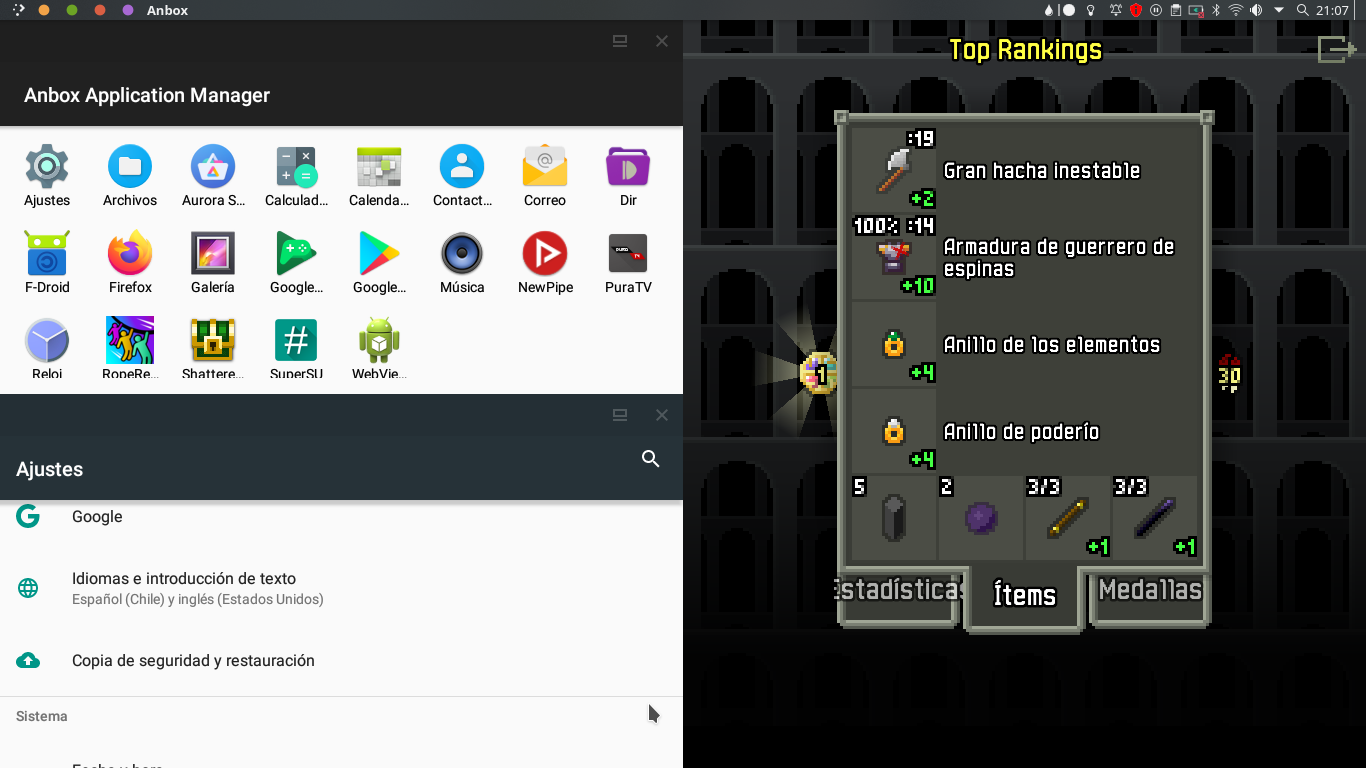
Instalación de Anbox
Contamos (al menos) con dos opciones para instalar Anbox: desde AUR o desde Snap. Yo he preferido la primera opción.
Lo primero es tener instalados los headers del núcleo. Recuerda antes ver qué versión de Linux estás usando, con uname -a. Instala los headers con el siguiente comando, donde debes elegir la versión apropiada.
sudo pacman -S linux-headers
Luego, instalamos desde AUR los paquetes anbox-git y los módulos dkms. Además, instalamos anbox-image-gapps-rooted, paquete que incluye todo: la imagen de Android, Houdini, OpenGApps y SuperSU. ¿Para qué sirven esos componentes? muy en resumen, podrás acceder a Google Play para instalar aplicaciones, instalar apks tal como en un teléfono/tablet (no necesitarás hacerlo desde el terminal), podrás usar apks compiladas para ARM y otras cosas que no recuerdo, pero que puedes buscarlas en duckduckgo jijiji.
yay -S anbox-git
yay -S anbox-modules-dkms-git
yay -S anbox-image-gapps-rooted
Instala y luego reinicia tu computador (o inicia a mano los servicios con systemctl).
Problema común: no me inicia el Anbox
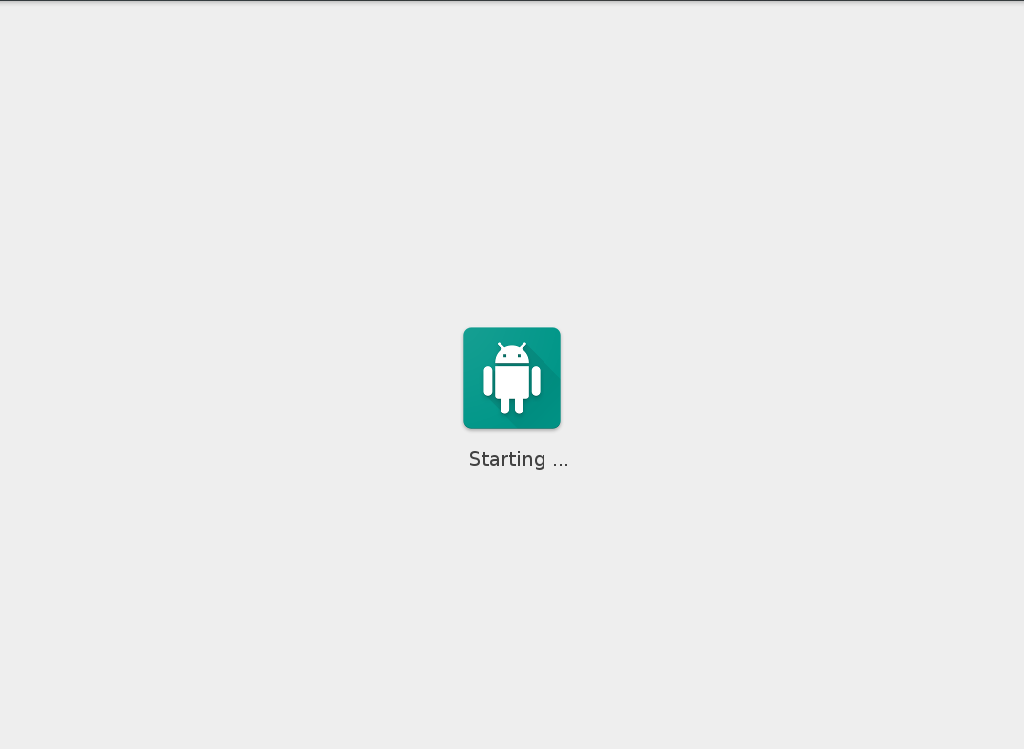
Ejecuto Anbox, aparece la pantalla de inicio durante un minuto aprox (ver imagen) y luego se cierra. Luego corro en círculos.
Si ejecuto en el terminal Anbox, obtengo el error:
[mauricio@mauricio]$ anbox launch --package=org.anbox.appmgr --component=org.anbox.appmgr.AppViewActivity
[ 2020-06-09 00:49:27] [daemon.cpp:61@Run] Failed to connect to socket /run/anbox-container.socket: No such file or directory
Puede ser que ese error ocurra porque no se ha iniciado el servicio container-manager (no puedo garantizar que en todos los casos sea por esto, pero así fue en mi caso). Para iniciarlo, ejecuta
sudo systemctl start anbox-container-manager.service
sudo systemctl enable anbox-container-manager.service
Nota: no ejecutes Anbox como superusuario. Si intentas abrir sudo anbox ... seguramente también tendrás problemas con el container.
Cómo tener internet
Lo malo de esta solución es que hay que ejecutarla siempre que reinicio el notebook. Pero es sencilla y toma no más de un minuto, así que feliz la uso.
Debes primero ejecutar como superusuario el siguiente script del github del proyecto Anbox. Aunque el script incluya variables con nombre snap_blablablá, sí funciona para instalaciones de Anbox desde AUR.
Luego, vuelvo a iniciar el servicio container-manager (con el comando sudo systemctl start anbox-container-manager.service). En realidad no sé si este paso es necesario, pero prefiero hacerlo.
Después, ejecuta Anbox. Con la ventana Anbox Application Manager abierta abre un terminal y accede a la shell de adb (android debug bridge):
adb shell
Y en la shell ejecuta las siguientes órdenes
su
ip route add default dev eth0 via 192.168.250.1
ip rule add pref 32766 table main
ip rule add pref 32767 table local
Y listo. Puedes comprobar en las aplicaciones de Android que ya tienen acceso a internet.
Edición 14 junio 2020: error con libprotobuf-lite.so.22
Tras actualizar el sistema, Anbox no inicia. El error que aparece en la terminal es:
anbox: error while loading shared libraries: libprotobuf-lite.so.22: cannot open shared object file: No such file or directory
Esto ocurrió porque se actualizó la librería protobuf por una más nueva. Y cuando actualizamos una librería runtime debemos recompilar los programas que usan esa librería.
Así que la solución es simple: volver a compilar Anbox.
yay -S anbox-git
Comentarios
Publicar un comentario